

สรุปสั้นอ่านจบใน 1 นาที
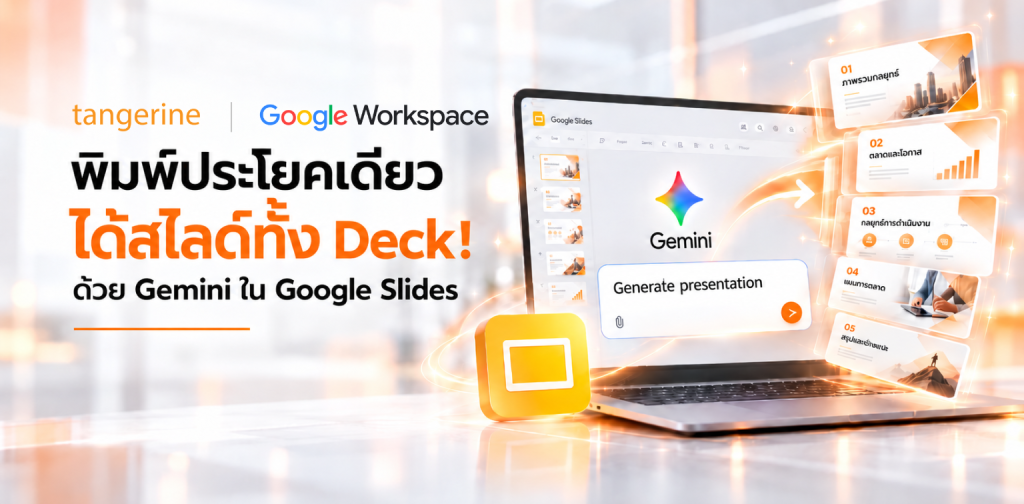
สร้างสไลด์ Google Slides ด้วย AI ประหยัดเวลาจัดการเอกสารให้พร้อมพรีเซนต์ทันที การใช้ AI ทำสไลด์ด้วย Gemini ใน Google Slides ช่วยลดเวลาการเตรียมพรีเซนเทชันระดับองค์กรได้อย่างมีนัยสำคัญ ระบบสามารถสร้างสไลด์ทั้ง Deck จากไฟล์เอกสารอ้างอิงใน Google Drive เช่น Docs, Sheets หรือ PDF ผ่านคำสั่งเดียว (Prompt) ฟีเจอร์นี้รองรับการใช้งาน 2 รูปแบบหลัก คือ การสั่งงานโดยตรงใน Google Slides สำหรับผู้ใช้ Google Workspace (แพ็กเกจ Business/Enterprise) และการใช้งานผ่าน Canvas ในแอปพลิเคชัน Gemini บนเว็บซึ่งเป็นทางเลือกที่ใช้งานได้ฟรี
การประยุกต์ใช้ วิธีใช้ AI ทำสไลด์ด้วย Gemini เหมาะอย่างยิ่งสำหรับการเตรียมเอกสารสรุปผลงานรายไตรมาส (QBR – Quarterly Business Review) หรือการนำเสนองานขาย (Sales Pitch) โดย AI จะช่วยวางโครงสร้างเนื้อหาร่างแรกให้ครอบคลุม ช่วยลดขั้นตอนการจัดหน้าสไลด์แบบเดิม ทีมงานจึงมีเวลาโฟกัสกับการวิเคราะห์ข้อมูลเชิงลึกและการตัดสินใจทางธุรกิจได้อย่างมีประสิทธิภาพสูงสุด
วิธีใช้ AI ทำสไลด์ด้วย Gemini สร้างพรีเซนเทชันระดับมืออาชีพ
คืนก่อนการนำเสนองานสรุปผลงานรายไตรมาส (QBR) มักจบลงด้วยการที่ทีมงานต้องนั่งจัดกล่องข้อความและกราฟให้ตรงกันจนดึกดื่น เวลาอันมีค่าส่วนใหญ่หมดไปกับการคัดลอกตัวเลขและจัดหน้ากระดาษ มากกว่าการวิเคราะห์ข้อมูลเพื่อเล่าเรื่องราวที่น่าสนใจ
การอัปเดตความสามารถของ Gemini ในช่วงที่ผ่านมา เปลี่ยนแปลงวิธีการทำงานนี้ไปอย่างสิ้นเชิง ปัจจุบันทีมบริหารสามารถสั่งให้ AI สร้างสไลด์แบบเต็มรูปแบบ (Full Deck) ซึ่งสามารถแก้ไขรายละเอียดได้ 100% โดยระบบมีความสามารถในการดึงเนื้อหาจากเอกสารอ้างอิงใน Google Drive ทั้งเอกสารรายงาน ตารางข้อมูล PDF หรือแม้แต่สไลด์เก่าของบริษัทมาประมวลผลเป็นพรีเซนเทชันใหม่ได้ทันที
2 รูปแบบการสร้างสไลด์ Google Slides ด้วย AI
การเลือกใช้งานฟีเจอร์ AI ทำสไลด์ มีตัวเลือกที่เหมาะสมกับความต้องการและข้อจำกัดขององค์กร 2 รูปแบบ ดังนี้
วิธีที่ 1: สร้างพรีเซนเทชันทั้ง Deck ใน Google Slides โดยตรง
- พิมพ์คำสั่ง slides.new บนช่องค้นหาของเบราว์เซอร์เพื่อเปิดสไลด์หน้าใหม่
- เลือกเมนู “Generate presentation” หรือคลิกไอคอน “Ask Gemini” ที่มุมขวาบนของหน้าจอ
- ป้อนคำสั่งระบุหัวข้อ เป้าหมายการนำเสนอ และกลุ่มผู้ฟัง พร้อมใช้สัญลักษณ์ @ เพื่อแนบไฟล์ข้อมูลอ้างอิง (เช่น @รายงานยอดขายไตรมาส 3)
- ตอบคำถามที่ระบบสอบถามเพิ่มเติมเกี่ยวกับ ความยาว โทนการสื่อสาร และจุดเน้นของเนื้อหา
- ตรวจสอบโครงสร้างร่างแรก (Outline) ก่อนกดยืนยันการสร้าง ระบบอาจใช้เวลาประมวลผลสักระยะเพื่อจัดทำสไลด์ทั้งหมด
อ้างอิงข้อมูล: ฟีเจอร์นี้รองรับเฉพาะ Google Workspace แพ็กเกจ Business และ Enterprise หรือบัญชีที่มีส่วนเสริม Google AI Pro/Ultra (ข้อมูลจาก Google Workspace Blog)
วิธีที่ 2: ทางเลือกการสร้างสไลด์ผ่านฟีเจอร์ Canvas (ฟรี)
สำหรับผู้ที่ต้องการเริ่มต้นใช้งานโดยไม่มีค่าใช้จ่าย สามารถเข้าสู่เว็บไซต์แอปพลิเคชัน Gemini เลือกเปิดฟีเจอร์ Canvas แล้วพิมพ์คำสั่งให้ระบบ “สร้างพรีเซนเทชัน” พร้อมแนบไฟล์ข้อมูลที่ต้องการ เมื่อระบบร่างเนื้อหาและจัดโครงสร้างสไลด์เสร็จสิ้น สามารถคลิกปุ่ม “Export to Slides” ไฟล์จะถูกส่งไปบันทึกใน Google Drive โดยอัตโนมัติ พร้อมให้เปิดแก้ไขและแชร์ต่อได้ทันที
ตารางเปรียบเทียบการสร้างพรีเซนเทชันด้วย Gemini

Prompt ทำสไลด์งานธุรกิจ สำหรับประยุกต์ใช้จริง
การป้อนคำสั่งหรือ Prompt ที่ชัดเจนคือหัวใจสำคัญในการได้ผลลัพธ์ที่ตรงจุด ผู้ใช้งานสามารถนำโครงสร้างคำสั่งเหล่านี้ไปปรับใช้กับงานในองค์กรได้ทันที:
- สำหรับการสรุปผลงาน (QBR): “สร้างพรีเซนเทชัน 10 สไลด์เพื่อสรุปผลการดำเนินงานไตรมาส 3 โดยอ้างอิงข้อมูลจาก @รายงานยอดขายQ3 นำเสนอต่อบอร์ดบริหาร ขอให้เปิดสไลด์แรกด้วยข้อสรุปสำคัญ 3 ข้อ และปิดท้ายด้วยสิ่งที่ต้องการให้บอร์ดพิจารณาตัดสินใจ”
- สำหรับการเสนอขาย (Sales Pitch): “ทำ Deck พรีเซนเทชัน 8 สไลด์เพื่อเสนอบริการให้ลูกค้าระดับองค์กรกลุ่มค้าปลีก อ้างอิงจาก @Proposal_Retail ใช้โทนการสื่อสารที่มั่นใจ เป็นมืออาชีพ โดยเน้นการนำเสนอเรื่อง ROI (Return on Investment – ผลตอบแทนจากการลงทุน) และกรณีศึกษาที่ประสบความสำเร็จ”
- การควบคุมอัตลักษณ์แบรนด์ (Brand Control): ใช้คำสั่งเสริม “Match a presentation style” แล้วเลือกไฟล์สไลด์พรีเซนเทชันเก่าของบริษัท เพื่อให้ระบบประมวลผลดึงค่าสีและฟอนต์มาตรฐานมาใช้กับสไลด์ชุดใหม่
ข้อแนะนำและข้อควรระวังในการใช้งานจริง
แม้เทคโนโลยี AI จะช่วยลดขั้นตอนการทำงานได้อย่างมาก แต่สิ่งที่ทีมงานต้องพึงระวังคือ “การตรวจสอบความถูกต้องของข้อมูล (Fact-Checking)” ในการทำงานระดับองค์กร AI ทำหน้าที่เสมือนผู้ช่วยร่างเนื้อหาตั้งต้น (First Draft) ได้รวดเร็วและครอบคลุม ส่วนการตัดสินใจขั้นสุดท้ายยังคงเป็นทักษะของมนุษย์
ผู้ใช้งานควรตรวจสอบตัวเลขสถิติ เปอร์เซ็นต์ยอดขาย และข้อมูลเชิงปริมาณทุกจุดบนสไลด์ที่ AI ดึงมาแสดงผล เทียบกับเอกสารต้นทางเสมอ เพื่อเติมเต็มข้อมูลเชิงลึก (Insight) บริบททางการตลาด และรักษามาตรฐานความถูกต้องสูงสุดก่อนนำเสนอต่อหน้าลูกค้าหรือผู้บริหารระดับสูง
สรุปปิดท้าย
การประยุกต์ใช้ AI ทำสไลด์ด้วย Gemini ใน Google Slides ไม่เพียงแค่ช่วยลดเวลาการจัดทำเอกสาร แต่ยังเป็นการยกระดับกระบวนการคิดวิเคราะห์ของทีมงานให้มีประสิทธิภาพมากขึ้น การมีผู้ช่วยดึงข้อมูลและจัดโครงสร้างพรีเซนเทชันในเวลาไม่กี่นาที ทำให้องค์กรสามารถเคลื่อนที่และตอบสนองต่อธุรกิจได้เร็วกว่าเดิม
แทนเจอรีน (Tangerine) ในฐานะ Google Cloud Premier Partner และผู้เชี่ยวชาญด้านการวางระบบ Google Workspace โซลูชันระดับองค์กร พร้อมให้คำปรึกษาและสนับสนุนการนำเทคโนโลยี AI มาใช้เพื่อเพิ่มขีดความสามารถในการทำงานของทีมคุณ หากต้องการยกระดับกระบวนการทำงานให้เป็นระบบและปลอดภัย สามารถติดต่อทีมงานแทนเจอรีนเพื่อรับคำแนะนำเชิงลึกที่ตอบโจทย์ธุรกิจของคุณได้ทันที
คำถามที่พบบ่อย (FAQ)
Gemini ทำสไลด์ฟรีได้ไหม ?
- สามารถทำได้ฟรีผ่านฟีเจอร์ Canvas ในแอปพลิเคชัน Gemini (เว็บ) จากนั้นกดปุ่ม Export to Slides เพื่อนำไฟล์ไปใช้งานต่อ ส่วนการสั่งงานผ่านแถบเครื่องมือใน Google Slides โดยตรง จะต้องใช้แพ็กเกจ Google Workspace แบบเสียเงิน
วิธีทำสไลด์ QBR ด้วย AI ต้องเตรียมข้อมูลอย่างไร ?
- เตรียมสรุปข้อมูลผลการดำเนินงานไว้ในรูปแบบ Google Docs, Google Sheets หรือ PDF จากนั้นนำไปฝากไว้บน Google Drive เพื่อใช้คำสั่ง @ ตามด้วยชื่อไฟล์ ให้ AI ดึงข้อมูลมาสร้างโครงสร้างสไลด์อัตโนมัติ
สไลด์ที่ได้จากการสร้างด้วย AI สามารถแก้ไขได้หรือไม่
- สไลด์ที่ได้จะอยู่ในรูปแบบ Google Slides ซึ่งผู้ใช้งานสามารถปรับเปลี่ยนข้อความ จัดเรียงเลย์เอาต์ ย้ายรูปภาพ หรือแก้ไขตารางข้อมูลได้อิสระเต็มที่เหมือนกับการสร้างสไลด์ด้วยตัวเองทุกประการ
สร้างสไลด์ด้วย AI ทำยังไงถ้าต้องการไฟล์เป็น PowerPoint ?
- เมื่อระบบสร้างพรีเซนเทชันใน Google Slides เสร็จเรียบร้อยแล้ว ให้เข้าไปที่เมนู “ไฟล์ (File)” เลือก “ดาวน์โหลด (Download)” และระบุรูปแบบไฟล์เป็น Microsoft PowerPoint (.pptx) เพื่อนำไปใช้งานบนโปรแกรมอื่นต่อไป
สนใจบริการหรือสอบถามข้อมูลเพิ่มเติม
Website: https://www.tangerine.co.th/contact-us/
Email: marketing@tangerine.co.th
Tel: 02-285-5511


 หน้าแรก
  โซลูชั่น
  โทร
โทร  ติดต่อเรา